

Tampilkan postingan dengan label Level Highi. Tampilkan semua postingan
Tampilkan postingan dengan label Level Highi. Tampilkan semua postingan

PrasetyoDesign.com - Untuk Anda semua penggemar olahraga luar sana, tutorial ini akan mengajarkan Anda Cara Membuat Teks Prasetyo Design Efek Bola Baseball di CorelDraw. Anda akan mulai dengan mempersiapkan teks, dengan bantuan efek plastic pada CorelDRAW photo paint dan efek trasparan sekaligus drop shadow pada CorelDraw. Disini saya menggunakan CorelDraw X6, tutorial ini gak hanya memakai coreldraw x6 tetapi bisa dicoba di corelDraw X4,X5,X6. Oke langsung saja berikut ini Tutorial Cara Membuat Teks Prasetyo Design Efek Bola Baseball di CorelDraw:
Langkah Pertama
Tentunya seperti biasa siapkan/buka aplikasi corelDraw nya dan klik New untuk membuka lembar kerja baru

Dengan menggunakan Text tool (F8) ketik terserah anda, disini saya menggunakan kata "Prasetyo" dengan gaya huruf "font CooperBlack" font bawaan windows.

Kemudian seleksi teks "Prasetyo" kemudian tekan pada keyboard " Ctrl + K " atau dengan tool Break , tool ini berguna untuk memisahkan per huruf, jika sudah seleksi huruf "O" kemudian tekan pada keyboard Ctrl+Q dan selanjutnya klik break atau Ctrl+K seperti gambar dibawah ini :

Dan beri warna coklat muda bisa mengambil warna yang sudah saya sediakan itu dengan tool eyedrop

atau atur setingan warna seperti gambar berikut

Kemudian seleksi objek teks tadi dan klik kanan pada teks "Prasetyo" pilih Convert to Bitmap dan klik OK

Langkah Kedua
Pada langkah ini adalah membuat efek plastic pada objek teks "Prasetyo" dengan cara seleksi terlebih dahulu objek teks dan pilih Edit Bitmap

ikuti gambar berikut :


dan Hasilnya seperti gambar dibawah ini

Langkah Ketiga
Oke langkah selanjutnya buat lagi teks "Prasetyo" menggunakan Text Tool(F8) dan beri efek Transparan menggunakan tool "Transparans tool" yang berada di toolbox sebelah kiri dan pada type transparan pilih "Uniform" , lihat gambar

Selanjutnya beri warna coklat muda dan saatnya kita membuat efek bola baseball atau (bisa dibilang seperti kulit jeruk) pada tulisan, menggunakan tool "Texture Fill" seperti gambar berikut:

dan atur sama seperti ini:
 | |
| Klik Gambar untuk memperbesar |
Jangan lupa juga setelah dibuat tekstur kulit jeruk seperti gambar diatas, kemudian seleksi objek transparan tadi taruh diatas objek teks yang sudah diberi efek plastic tersebut.

Nah pada langkah diatas kita sudah mendapatkan hasil Efek Bola Baseball, langkah ini belum selesai lho.
Langkah Keempat
Sudah mulai merasa capek belum,, ayoow semangat lagi, pada langkah berikut akan mulai menyenangkan *mungkin buat anda, hhehe
Oke berikut lanjuttan langkah diatas, nah buat lagi teks "Prasetyo" beri warna gradiasi dan buat transparan (type Uniform dan atur ) sperti gambar berikut
 |
| Klik Gambar untuk memperbesar |
Langakah selanjutnya kita beri bayangan pada objek, caranya seleksi teks Prasetyo yang tadi telah di buat warna gradiasi dan pilih tool "Drop Shadow" pada toolbox dan atur seperti gambar berikut


lanjut lagi klik kanan tepat di objek teks shadows Pilih Order >> Back OF layer

Langkah Kelima
Saatnya kita buat tali bola baseball nya. Berikut caranya :
Gunakan tool Bezier atau bisa menggunakan Pen tool, buat objek lengkungan sperti ini :


Langkah Keenam
Buat objek Tali diatas dan posisikan seperti gambar dibawah ini atau sesuai selera anda

Selanjutnya, Membuat background agar terlihat diatas rumput atau tanah lapang yang hijau
disini saya buatkan 2 versi yaitu dengan background rumput dan tanah lapang yang hijau,
disini saya buatkan 2 versi yaitu dengan background rumput dan tanah lapang yang hijau,


Atau bisa menggunakan Background rumput yang sudah saya sediakan

Untuk hasil akhir adalah hasil dari kreatifitas dan sesuai keingan anda, selamat berkreatif
semoga tutorial Cara Membuat Teks Prasetyo Design Efek Bola Baseball di CorelDraw membantu. Terima Kasih
FINAL
Salam #semangArt by Catur Prasetyo Utomo (www.prasetyodesign.com)
Hay_hay Jumpa Lagi dengan Saya Prasetyo Design Dalam tutorial photoshop Kali ini kita akan Cara Membuat Teks Efek Copper dengan Photoshop. Kita hanya akan bermain bevel and emboss styles, pattern overlays, dan beberapa teknik background dan teks. Langsung Cara Membuat Teks Efek Copper dengan Photoshop
 atau
atau

Langkah 1 : Untuk menggambar Copper. Pertama, membuat dokumen hitam baru, 1024 piksel x 768 piksel saat ini.Kemudian memutuskan di mana Anda akan menempatkan teks Anda masuk, setelah menemukan ini gambar dinding hancur, dan satur Hue / Saturation (Command + U), dan Level (Command + L) menggunakan nilai-nilaigambar bawah, Background sudah siap.

Langkah 2 : Kita harus menambah warna hijau disana sini. Buat layer dan atur foreground dengan warna (# 1A3404) dan pilihlah brush ukuran medium dan lembut.Beri nama :daerah Hijau" dan ganti blending mode dengan Color Dodge.

Langkah 3 : Tekan Ctrl+A untuk select All dan selanjutnya Tekan Ctrl+option+D untuk mengatur Feather dan isi dengan 50px.

Langkah 4 : Warnai daerah yang terseleksi dengan warna hitam (# 000000) kemudian buat layer baru dan beri nama "Frame.". Klik Filter> Distort Gelombang>, dan mengatur panjang Gelombang Max ke370.

Langkah 5 : Buat layer barudan beri nama "Light" dan isi dengan HitamPutih (# FFFFFF ke # 000000) Reflected Gradient. Klik Image> Adjustments> Curves (Command + M) dan atur kurva seperti ditunjukkan pada gambar. Ganti blending mode menjadi Overlay. Jauhkan lapisan ini selalu di atas semua orang lain di palet layer.

Langkah 6 : Buat teks dengan font rockwell.

Langkah 7 : Sekarang mari kita lihat aliran kreatif membuat lapisan gaya. Sebuah titik yang baikuntuk memulai adalah menambahkan Gradient Overlay cocok dengan keringananadegan. Dalam hal ini menambahkan lima warna gradien (# 000000, # 160700, #783501, # 421F01, dan # 050505) dan Angel 140 º. Juga, menambahkan 5px Gradien Stroke Effek menggunakan lima warna (# 803C17, # A44F30, #52230F, # 52230F, dan # 381408) Angle: -95 º.Cara Membuat Teks Efek Copper dengan Photoshop

Langkah 8 : Untuk menambahkan bayangan, mari kita atur Inner Shadow dan drop Shadow. Dengan Blending Mode Multiply.

Langkah 9 : Ubah blend mode menjadiLinier Dodge pada Color Overlay. Kurangi opacity menjadi 16% pada Satin Effect.

Langkah 10 : Langkah ini mungkin yang paling penting dalam proses tutorial. Tambahkan Beveldan Emboss Gaya, Set Gaya untuk Inner Bevel dan Teknik untuk Pahat Keras, cara ini Anda akan mendapatkan bevel mempertajam. Mengatur semua nilai-nilai seperti yang ditunjukkan di bawah ini. Meningkatkan modus Kedalaman untuk mungkin715% dan perhatikan perubahan baik Sorot dan mode Shadow.
Setelah Anda menambahkan gaya Bevel dasar, tandai kotak centang dan menetapkan Contour Contour Gaussian dengan Kisaran 50%. Akhirnya, tandaikotak centang Tekstur dan kemudian mengatur "logam berkarat" tekstur memuatdefault Photoshop CS3 Pola perpustakaan.

Langkah 11 : Seleksi teks COPPER dengan cara menahan Ctrl+klik pada gambar. Kemudian Select > Modify > Contract dan isi 4px.

Langkah 12 : Buat layer dan beri nama Inner Effect. Gunakan Inner Glow and a Satin style dan atur seperti dibawah. Set Fill layer dengan 0%.

Langkah 13 : Duplikat layer "Copper" dan beri nama duplikat dengan "Teks Shadows," kemudian hapus atau menyembunyikan semua gaya layer dan pergi ke Layer> Rasterize Type>.Masukan salinan bawah layer "Copper" di palet layer, kemudian menyembunyikanlayer teks bergaya untuk sekarang. Terapkan Filter> Blur> Motion Blur pada layer"Text Shadow". Akhirnya, tambah "Copper" layer lagi, pilih layer "Teks Shadow" dan menghapus semua bayangan tambahan atas dan kanan.

Langkah 14 : Mari kita tambahkan beberapa cahaya. Gunakn Rectangle Tool kemudian gambar persegi di atas layer "Cahaya". Gabungkan mereka. Selanjutnya, menerapkan Gaussian Blur (10px jari-jari). Akhirnya, mengubah blending mode "overlay" dan Opacity 50%.

Langkah 15 : Seleksi dengan cara tekan Ctrl+klik pada layer Light stripes. Kemudian pilih layer Teks Shadow dan hapus daerah yang terseleksi.

Langkah 16 :Untuk meningkatkan pencahayaan, Ctrl+klik pada layer"Copper" sekali lagi, tapi kali ini isi seleksi dengan Putih Hitam (# FFFFFF ke # 000000) dan jadikan sebuah layer baru tepat di bawah layer "Light". Ubah Blending Mode ke Overlay dan Opacity menjadi 25%.

Langkah 17 : Tambahkan texture dan letakkan pada posisi paling atas. Atur Blending Mode menjadi Multipy dan Opacity 50%.

Hasil Akhir dari Cara Membuat Teks Efek Copper dengan Photoshop :
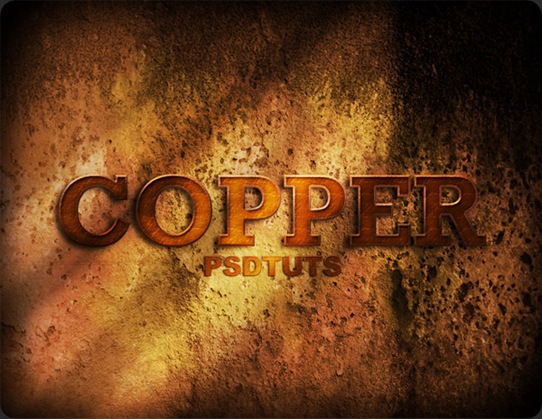
Atau Bisa Di Ubah Sesuai Keinginan kita Seperti ,,

begitulah tutorial dari saya tentang Cara Membuat Teks Efek Copper dengan Photoshop
Semoga Bermanfaat
 atau
atau 
Langkah 1 : Untuk menggambar Copper. Pertama, membuat dokumen hitam baru, 1024 piksel x 768 piksel saat ini.Kemudian memutuskan di mana Anda akan menempatkan teks Anda masuk, setelah menemukan ini gambar dinding hancur, dan satur Hue / Saturation (Command + U), dan Level (Command + L) menggunakan nilai-nilaigambar bawah, Background sudah siap.

Langkah 2 : Kita harus menambah warna hijau disana sini. Buat layer dan atur foreground dengan warna (# 1A3404) dan pilihlah brush ukuran medium dan lembut.Beri nama :daerah Hijau" dan ganti blending mode dengan Color Dodge.
Langkah 3 : Tekan Ctrl+A untuk select All dan selanjutnya Tekan Ctrl+option+D untuk mengatur Feather dan isi dengan 50px.
Langkah 4 : Warnai daerah yang terseleksi dengan warna hitam (# 000000) kemudian buat layer baru dan beri nama "Frame.". Klik Filter> Distort Gelombang>, dan mengatur panjang Gelombang Max ke370.
Langkah 5 : Buat layer barudan beri nama "Light" dan isi dengan HitamPutih (# FFFFFF ke # 000000) Reflected Gradient. Klik Image> Adjustments> Curves (Command + M) dan atur kurva seperti ditunjukkan pada gambar. Ganti blending mode menjadi Overlay. Jauhkan lapisan ini selalu di atas semua orang lain di palet layer.
Langkah 6 : Buat teks dengan font rockwell.

Langkah 7 : Sekarang mari kita lihat aliran kreatif membuat lapisan gaya. Sebuah titik yang baikuntuk memulai adalah menambahkan Gradient Overlay cocok dengan keringananadegan. Dalam hal ini menambahkan lima warna gradien (# 000000, # 160700, #783501, # 421F01, dan # 050505) dan Angel 140 º. Juga, menambahkan 5px Gradien Stroke Effek menggunakan lima warna (# 803C17, # A44F30, #52230F, # 52230F, dan # 381408) Angle: -95 º.Cara Membuat Teks Efek Copper dengan Photoshop
Langkah 8 : Untuk menambahkan bayangan, mari kita atur Inner Shadow dan drop Shadow. Dengan Blending Mode Multiply.
Langkah 9 : Ubah blend mode menjadiLinier Dodge pada Color Overlay. Kurangi opacity menjadi 16% pada Satin Effect.
Langkah 10 : Langkah ini mungkin yang paling penting dalam proses tutorial. Tambahkan Beveldan Emboss Gaya, Set Gaya untuk Inner Bevel dan Teknik untuk Pahat Keras, cara ini Anda akan mendapatkan bevel mempertajam. Mengatur semua nilai-nilai seperti yang ditunjukkan di bawah ini. Meningkatkan modus Kedalaman untuk mungkin715% dan perhatikan perubahan baik Sorot dan mode Shadow.
Setelah Anda menambahkan gaya Bevel dasar, tandai kotak centang dan menetapkan Contour Contour Gaussian dengan Kisaran 50%. Akhirnya, tandaikotak centang Tekstur dan kemudian mengatur "logam berkarat" tekstur memuatdefault Photoshop CS3 Pola perpustakaan.
Langkah 11 : Seleksi teks COPPER dengan cara menahan Ctrl+klik pada gambar. Kemudian Select > Modify > Contract dan isi 4px.
Langkah 12 : Buat layer dan beri nama Inner Effect. Gunakan Inner Glow and a Satin style dan atur seperti dibawah. Set Fill layer dengan 0%.
Langkah 13 : Duplikat layer "Copper" dan beri nama duplikat dengan "Teks Shadows," kemudian hapus atau menyembunyikan semua gaya layer dan pergi ke Layer> Rasterize Type>.Masukan salinan bawah layer "Copper" di palet layer, kemudian menyembunyikanlayer teks bergaya untuk sekarang. Terapkan Filter> Blur> Motion Blur pada layer"Text Shadow". Akhirnya, tambah "Copper" layer lagi, pilih layer "Teks Shadow" dan menghapus semua bayangan tambahan atas dan kanan.
Langkah 14 : Mari kita tambahkan beberapa cahaya. Gunakn Rectangle Tool kemudian gambar persegi di atas layer "Cahaya". Gabungkan mereka. Selanjutnya, menerapkan Gaussian Blur (10px jari-jari). Akhirnya, mengubah blending mode "overlay" dan Opacity 50%.
Langkah 15 : Seleksi dengan cara tekan Ctrl+klik pada layer Light stripes. Kemudian pilih layer Teks Shadow dan hapus daerah yang terseleksi.
Langkah 16 :Untuk meningkatkan pencahayaan, Ctrl+klik pada layer"Copper" sekali lagi, tapi kali ini isi seleksi dengan Putih Hitam (# FFFFFF ke # 000000) dan jadikan sebuah layer baru tepat di bawah layer "Light". Ubah Blending Mode ke Overlay dan Opacity menjadi 25%.
Langkah 17 : Tambahkan texture dan letakkan pada posisi paling atas. Atur Blending Mode menjadi Multipy dan Opacity 50%.
Hasil Akhir dari Cara Membuat Teks Efek Copper dengan Photoshop :

Atau Bisa Di Ubah Sesuai Keinginan kita Seperti ,,

begitulah tutorial dari saya tentang Cara Membuat Teks Efek Copper dengan Photoshop
Semoga Bermanfaat