


PrasetyoDesign.com - Berikut ini adalah salah satu trik untuk membuat efek blur pada tepian objek bitmap di corelDraw. Trik ini menggunakan metode "vignette", vignette adalah membuat efek blur pada tepian bitmap seperti pada aplikasi photoshop, tetapi ini sangatlah mudah dilakukan di aplikasi corelDraw. Nah langsung saja berikut Tutorial Cara Membuat Efek Blur Pada Objek Bitmap di CorelDraw.
Langkah Pertama
Siapkan gambarnya, disini saya menggunakan gambar hasil buatan prasetyodesign.com :

Langkah kedua
Siapakan Template desain kaos oblong anda bisa download disini :
jika sudah didownload, buka file dengan ekstensi *.cdr Dan Import gambar yang akan dijadikan eksperimen, heheh

Langkah Ketiga
Setelah gambar ada, letakan gambar tersebut diatas template kaos yang sudah ada tadi caranya bisa menkan tombol "Shift+PageUp" di keyboard untuk memindah posisi objek gambar di atas kaos

Langkah Keempat
Seleksi desain gambar bitmapnya atau dengan klik pada gambar, selanjutnya pada Menu Bar >> Bitmaps >> pilih Convert To Bitmap atau klik kanan pada gambar >> pilih Convert to Bitmap.

Langkah Kelima
Pada kotak dialog Convert To Bitmap atur seperti dibawah berikut, jangan lupa beri centang Transparent background dan klik OK;

Langkah Keenam
Selanjutnya masih pada menu Bitmaps >> Creative >> pilih Vignette.

Langkah Ketujuh
Dan pada kotak dialog atur sesuai dengan gambar dibawah ini.

Langkah Delapan
Dan maka hasilnya seperti dibawah ini;

Final
Nah pada langkah terakhir agar desain terlihat seperti kaos sungguhan, seleksi atau klik objek gambar bitmap >> kemudian tekan "Ctrl+PageDown" 1x , sehingga akan tampak seperti kaos sungguhan.
Hasilnya seperti ini :

Sekian Tutorial Cara Membuat Efek Blur Pada Objek Bitmap di CorelDraw, untuk hasil yang maksimal lagi bisa di kreasikan menurut kreatifitas anda semua, cara ini hanya salah satu dari trik bermain corelDraw dan masih bnyak lagi trik seperti ini. terimakasih sudah mampir di blog prasetyodesign.com
Cara Membuat Tipografi Wajah dengan CorelDraw
Tutorial Typography dengan CorelDRAW ini disusun sesederhana mungkin agar siapa saja bisa memahami dan melakukannya dengan semua versi CorelDRAW yang digunakan
 Langsung saya berikut video tutorialnya:
Tutorial Typography dengan CorelDRAW ini disusun sesederhana mungkin agar siapa saja bisa memahami dan melakukannya dengan semua versi CorelDRAW yang digunakan
Cara membuat dengan CorelDraw. cara CorelDraw desain grafis dengan CorelDraw, membuat tulisan di CorelDraw, tutorial CorelDraw, belajar CorelDraw

PrasetyoDesign - Yossh, udah lama banget gak bikin dan update tutorial corelDraw ataupun Photoshop terbaru, dikarena sibuk kuliah dan kerja belum ada waktu luang untuk nyenggol nih blog. Okelah langsung aja kali ini saya ingin berbagi Tutorial CorelDraw, ya mungkin tutorial ini sudah banyak yang membuat tetapi kali ini saya membuat dengan versi saya sendiri, yaitu Cara Membuat Text Efek Neon Menyala dengan CorelDraw.
Nah, tanpa banyak basa-basi langsung aja nih Cara Membuat Text Efek Neon Menyala dengan CorelDraw ala PrasetyoDesign
Langkah Pertama
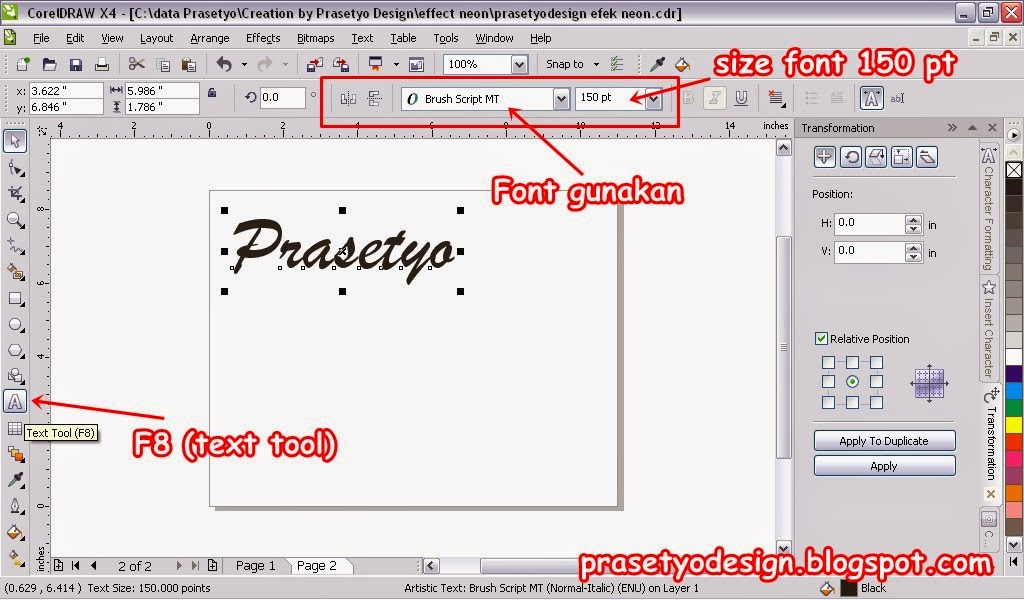
1. Buka aplikasi corelDraw nya dan Buatlah sebuah text dengan tulisan terserah anda, disini saya memakai nama Prasetyo Design , dan sesuaikan font & size .
Pilih Pick Tool dan select Text yang anda buat. Ubahlah ukuran teks sekitar 150 pt dan tekan Enter. maka text akan berubah ukurannya (lihat di bawah).
2. Selanjutnya tekan tombol F12 pada keyboard untuk memberi outline dan jangan lupa beri warna biru/terserah anda dan sesuaikan seperti pada gambar dibawah ini:

3. Seleksi/Select tulisan/ Objek "Prasetyo" dan tekan tombol "Ctrl+K" untuk memisahkan tulisan.
Sekarang anda Tekan tombol Convert to Curves pada Property Bar (Ctrl + Q). Teks yang anda buat sekarang berbentuk kurva, lihat gambar :

4. Menggabungkan huruf menjadi satu kesatuan
Karena text yang anda buat masih tetap terpisah, Anda harus menggabungkannya dengan perintah Weld. Untuk melakukan ini, pilih semua objek/tulisan dan klik tombol Weld di Property Bar .lihat gambar dibawah:
Karena text yang anda buat masih tetap terpisah, Anda harus menggabungkannya dengan perintah Weld. Untuk melakukan ini, pilih semua objek/tulisan dan klik tombol Weld di Property Bar .lihat gambar dibawah:

akan menjadi seperti ini : sekarang text anda menjadi satu kesatuan.

5. Selanjutnya Klik kiri pada menu warna untuk menghilangkan warna pada objek agar dapat dibuat blend nantinya, lihat gambar dibawah ini:

6. Selanjutnya copy kan text/objek tersebut dan kemudian paste ditempat yang sama. dan ganti ukuran outline seperti gambar ini sekaligus beri warna putih

Langkah Ketiga
7. Kemudian tahap selanjutnya adalah membuat efek ganda pada objek.
Seleksi objek, pilih tool Interactive Blend (B) dan tekan dari objek 1 ke objek satunya (objek yang anda copy paste kan tadi) lihat gambar

Atur Interactive Blen tool tadi seperti ini :

8. Tahap selanjutnya seleksi semua objek dan tekan tombol "Ctrl+G" pada keyboard, lihat gambar

9. Masih pada objek ,selanjutnya kita beri efek shadows atau bayangan ( hal ini adalah untuk membuat efek cahaya yang terlihat menyala ) dengan cara pilih Drop Shadows tool pada tool menu sebelah kiri: lihat gambar

atur seperti gambar berikut :

Untuk melihat apakah efek tersebut sudah terlihat menyala bisa dicoba diberi warna latar hitam atau gelap, cek gambar :

10. Pada Tahap ini sebenarnya sudah jadi efek neon/menyala. Untuk melengkapi dan terlihat menarik saya akan menambahkan tulisan lagi dan diatur seperti tahap diatas. seperti gambar berikut:

Memberi background gelap atau bisa menggunakan background tembok agar terlihat menarik, anda bisa menggunakan gambar ini yang sudah saya sediakan atau sesuai keinginan anda:

klik gambar untuk memperbesar
Dan tahap akhir beri hiasan_hiasan agar terlihat lebih menarik lagi, hasilnya seperti ini:

Sekian Tutorial Cara Membuat Text Efek Neon Menyala dengan CorelDraw. semoga bermanfaat, terima kasih.
Apa Kabar Sobat PrasetyoDesign yang masih setia mengunjungi blog ane, hmmmt maaf ya uda lama gak update Tutorial-tutorial baru, ya yang dulu bikin tutorial tentang “ Cara Membuat Text Keren Effect Menyala di CorelDraw ala Prasetyo Design ”. Dan kali ini saya akan berbagi tutorial CorelDraw lagi yaitu " Tutorial Membuat Efek Bayangan di Air pada Foto dengan CorelDraw ", seperti contoh dibawah ini :

Oke Langsung aja nih langkah - langkahnya :


Langkah Pertama : Import Gambar atau foto Kamu
Pilih File >> Import >> pilih gambar atau foto dari folder kamu, disini saya menggunakan foto ane sendiri, buat contoh aja, hehe


Selanjutnya, Membuat Background Foto , membuat kotak untuk background Pilih tool Rectangle buat kotak diantara foto dan Beri warna Hitam pada kotak yang dibuat tadi.

Langkah kedua : Duplikasi dan Mirror Objek Foto
Selanjutnya duplikat dengan transformations, fitur ini letaknya pada Menu Bar >> Arrange >> Transformations >> dan pilih yang position atur seperti gambar dibawah ini:


Setelah kita duplikat menggunakan Transformation seperti diatas hasilnya seperti gambar dibawah ini:

dan kemudian Pilih Tool Miror Verticaly ( untuk membalikan objek seperti gambar diatas )
Langkah Ketiga : Memberi Efek Transparan Pada Objek Foto
Oke Selanjutnya adalah membuat objek menjadi Transparan, seleksi pada objek foto hasil duplikasi dan pada Toolbox pilih Transparency tool.

Arahkan mouse diatas objek foto dan drag dengan arah diagonal ke bawah, sehingga akan tercipta efek transparan, seperti gambar diatas.
Langkah keEmpat : Memberi Efek Bayangan Air Pada Objek Foto
Kemudian untuk membuat efek bayangan air bisa menggunakan fitur Ripple. Dengan pilih pada
Menu Bar >> Bitmaps >> Distort >> pilih Ripple.

Dan akan muncul kotak dialog seperti dibawah ini :

Atur pada kotak dialog dengan menggeser-geser slider atau kasih ukuran Period : 8 dan Amplitude 3 untuk Angle : 0 , sebelu klik OK tekan preview untuk melihat tampilan sementara, kalau dirasa sudah cukup sesuai yang kita harapkan klik OK.
Dan Hasil Finishing
Oke kawan sekian Tutorial Membuat Efek Bayangan di Air pada Foto dengan CorelDraw. terima kasih sudah berkunjung :D. Nantikan Tutorial CorelDraw dan Photoshop lainya.
Hey Sobat PrasetyoDesign yang masih setia mengunjungi blog ane, hmmmt maaf ya uda lama gak update Tutorial-tutorial baru, ya yang dulu bikin tutorial tentang Photoshop “Tutorial Membuat Foto Mozaik Prasetyo Design Di Photoshop”, dan kali ini Prasetyo Design akan berbagi Tutorial CorelDraw yaitu “ Cara Membuat Text Keren Effect Menyala di CorelDraw ala Prasetyo Design ”.

Tutorial ini sebenarnya cukup simple dan mudah di ikuti, Hanya anda harus punya niat untuk melakukannya dan jangan lupa berdo’a dan Kreatifitas,, heheheh :D
oke deh gak usah bnyak basa-basi langsung saja nih Tutorialnya Cara Membuat Text Keren Effect Menyala di CorelDraw ala Prasetyo Design :
Langkah Pertama
Jalankan Program CorelDraw, disini saya memakai corelDraw X4 . Buka Lembar Kerja (New Page).
Langkah Kedua

Menggunakan Text Tool , Ketik Tulisan Nama atau Apalah terserah anda , disini saya menggunakan nama saya sendiri “PRASETYO” . Selanjutnya ganti Font , disini saya memakai font “NiseSonic” bisa didownload gratis disini .

Langkah Ketiga
Warnai Text ‘'PRASETYO’ tipe warna Gradient dengan tool Fountain Fill Dialog (F11).

Beri Warna Seperti Ini, Klik Gambar untuk memperbesar

Jika sudah, Selanjutnya Gunakan tool ‘Interactive Contour’ dan sesuaikan seperti gambar, klik gambar untuk memperbesar


Langkah Keempat
Selanjutnya pilih tool ‘Interactive Drop Shadows’ untuk membuat efek bayangan di objek, seperti gambar dibwah ini :

Sesuaikan seperti gambar diatas, :D
Langkah Kelima
Membuat Efek Menyala pada text ‘PRASETYO’ dengan membuat objek lingkaran (Ellipse tool), buat seperti gambar

Dan selanjutnya Pilih/select objek lingkaran dan tulisan ‘PRASETYO’ setelah itu menggunakan tool ‘INTERSECT’ lihat gambar:

Jika sudah Pilih objek Lingkaran yang tadi dan hapus/delete, nah selanjutnya beri warna Putih/White, seperti gambar:

Nah Langkah Selanjutnya membuat objek putih terlihat transparan, caranya >> Klik Tool ‘Interactive Transparency’

Dan Tarik dari bawah keatas atau dari atas ke bawah, hehhe bingung ya. Lihat Gambar aja

Sesuaikan Ukuran seperti gambar diatas.
Langkah Keenam
Oke, udah mulai capek atau belum gan, heheh santai aja kalo gitu :D
Nah sekarang Membuat Outline dengan tool ‘CONTOUR’ buat size contour agak besar seperti ini

dan setelah itu tekan “ Ctrl+K “ untuk memisahkan objek outline/contour dengan Objek text ‘PRASETYO’.
Langkah Ketujuh
Nah jika langkah diatas sudah, sekarang select/pilih objek outline tadi dan beri warna gradien biru gelap ke biru cerah, menggunakan ‘Fountain tool’, lihat gambar :

Sesuaikan pengaturan seperti Gambar.
Jika sudah memberi warna, Sekarang membuat objek seperti sayap dengan menggunakan ‘Tool PEN’ atau ‘Tool Bezier’ dan buat objek sayap tadi menjadi dua, Kanan dan Kiri. seperti gambar dibawah ini


Langkah Kedelapan
Oke masih di Prasetyo Design ,hehe :) sudah capek belum nih?? semangat_semangat
oke sekarang buat Text lagi ya terserah anda disini, saya menggunakan text ‘DESIGN SOLUTION’ font terserah anda, selanjutnya gunakan Tool ‘Interactive Envelope’ untuk membuat objek melengkung dan gunakan kreasi anda untuk membuat serapi mungkin, nah yang sudah saya buat seperti gambar dibawah ini:

Selanjutnya Beri warna terserah anda, sebagai contoh saya menggunakan warna dan saya beri hiasan juga seperti ini

Langkah Kesembilan
Nah selanjutnya Kita beranjak ke objek sayap yang kita buat tadi, pilih objek sayap dan kita beri warna merah hati. lihat gambar

Menggunakan tool Fountain Fill


Nah sudahkah memberi warna seperti itu, berarti desain nya sudah selesai tinggal memberi sedikit Finishing pada desain agar terlihat keren,.

Gunakan Kreatifitas Anda untuk Hasil yang lebih Sempurna dan Keren. Selamat Berkarya Gan
Salam Prasetyo Design
